


- Qubeの画面上から簡単に変更可能!
- 過去の請求書・領収書も宛名変更できます
- 宛名変更対象の請求書・領収書は利用年月や請求元企業名で検索できます
操作方法
請求書・領収書の宛名変更の方法
※代表ユーザーのみ変更・ダウンロード可能です。
1. 画面右上側の「三」をクリックします。
2.「お金を払う(請求・領収)」から「請求書・領収書(ゲスト)」をクリックします。%E3%80%8D%E3%81%8B%E3%82%89%E3%80%8C%E8%AB%8B%E6%B1%82%E6%9B%B8%E3%83%BB%E9%A0%98%E5%8F%8E%E6%9B%B8(%E3%82%B2%E3%82%B9%E3%83%88)%E3%80%8D%E3%82%92%E3%82%AF%E3%83%AA%E3%83%83%E3%82%AF%E3%81%97%E3%81%BE%E3%81%99%E3%80%82-1.png?width=750&height=335&name=2.%E3%80%8C%E3%81%8A%E9%87%91%E3%82%92%E6%89%95%E3%81%86(%E8%AB%8B%E6%B1%82%E3%83%BB%E9%A0%98%E5%8F%8E)%E3%80%8D%E3%81%8B%E3%82%89%E3%80%8C%E8%AB%8B%E6%B1%82%E6%9B%B8%E3%83%BB%E9%A0%98%E5%8F%8E%E6%9B%B8(%E3%82%B2%E3%82%B9%E3%83%88)%E3%80%8D%E3%82%92%E3%82%AF%E3%83%AA%E3%83%83%E3%82%AF%E3%81%97%E3%81%BE%E3%81%99%E3%80%82-1.png)
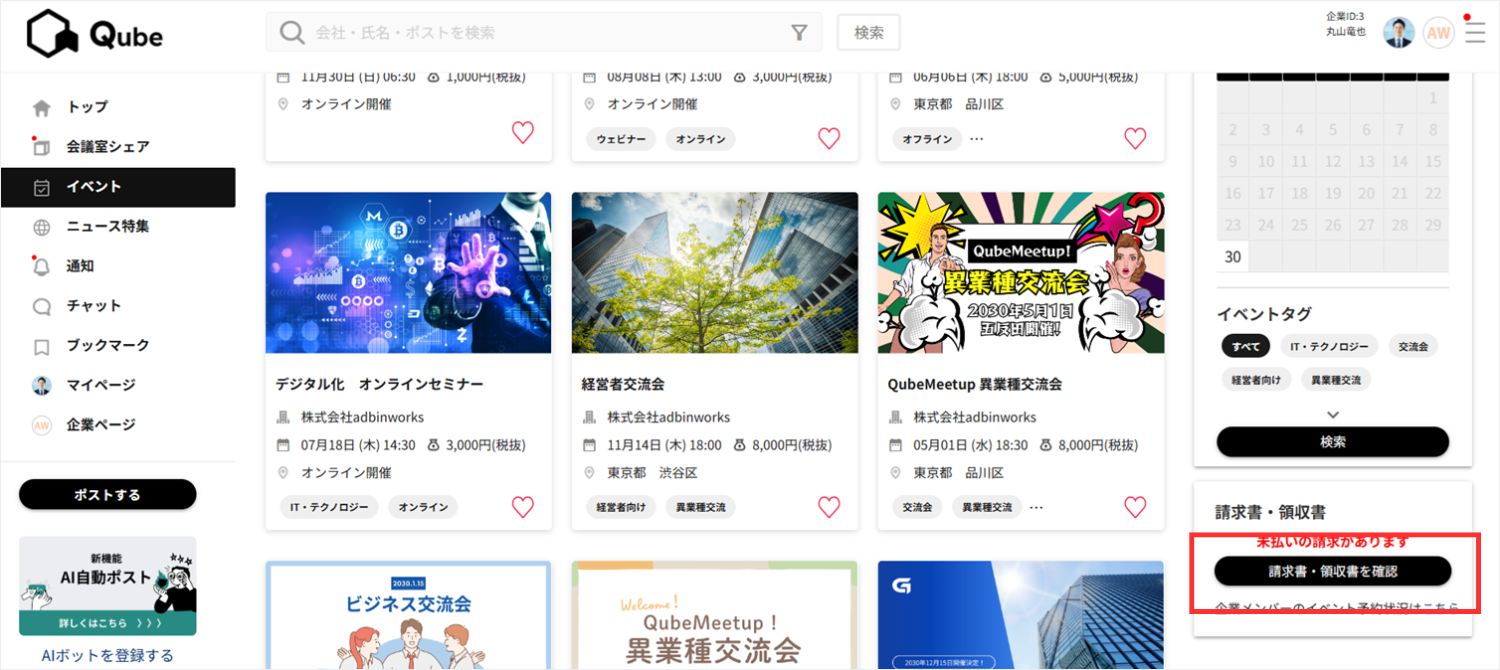
3.「イベント」ページの右側メニュー「請求書・領収書を確認」ボタンからも開くことができます。
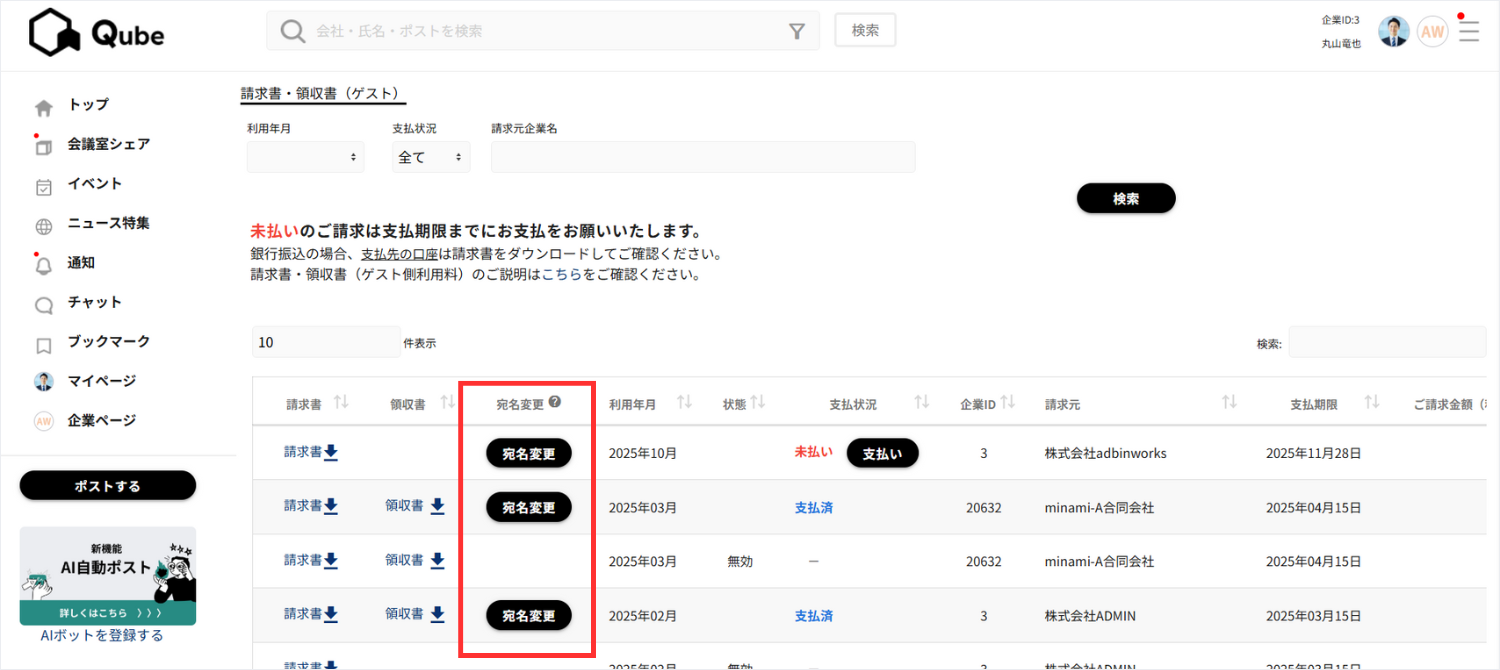
4.一覧から宛名を変更したい行の「宛名変更」ボタンをクリックします。
5.変更したい新しい宛名を入力して、「宛名を変更して請求書・領収書を再発行する」をクリックします。
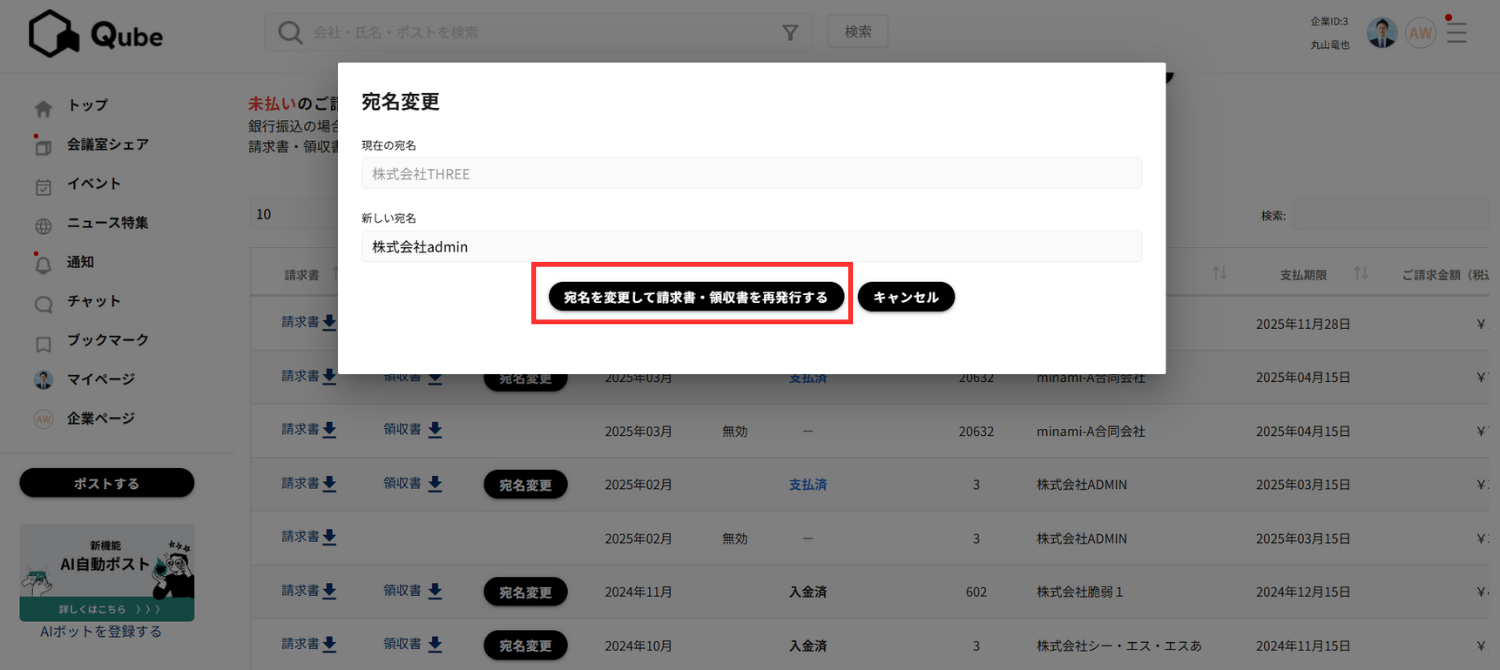
処理には数秒かかりますので、画面を閉じずにお待ちください。
6.処理が完了すると、画面が切り替わりメッセージが表示されます。
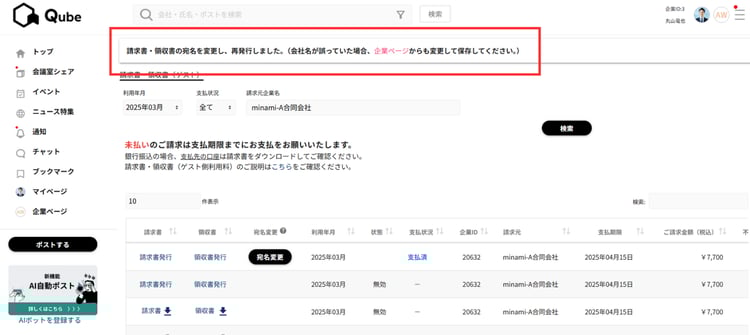
再発行の完了メッセージが表示されたら、再発行前の請求書・領収書が無効になります。
「状態」がブランクとなっている行が再発行された新しい請求書・領収書です。
7.該当行の「請求書発行」もしくは「領収書発行」をクリックします。
%20%E7%94%BB%E9%9D%A2%E3%82%AD%E3%83%A3%E3%83%97%E3%83%81%E3%83%A3%E3%83%BC%20(3).png?width=750&height=335&name=Qube%E3%83%9E%E3%83%8B%E3%83%A5%E3%82%A2%E3%83%AB(%E8%AB%8B%E6%B1%82%E6%9B%B8%E5%AE%9B%E5%90%8D%E5%A4%89%E6%9B%B4)%20%E7%94%BB%E9%9D%A2%E3%82%AD%E3%83%A3%E3%83%97%E3%83%81%E3%83%A3%E3%83%BC%20(3).png)
8.宛名変更後の新しい請求書・領収書をPDFで確認できます。
%20%E7%94%BB%E9%9D%A2%E3%82%AD%E3%83%A3%E3%83%97%E3%83%81%E3%83%A3%E3%83%BC%20(2).png?width=1500&height=670&name=Qube%E3%83%9E%E3%83%8B%E3%83%A5%E3%82%A2%E3%83%AB(%E8%AB%8B%E6%B1%82%E6%9B%B8%E5%AE%9B%E5%90%8D%E5%A4%89%E6%9B%B4)%20%E7%94%BB%E9%9D%A2%E3%82%AD%E3%83%A3%E3%83%97%E3%83%81%E3%83%A3%E3%83%BC%20(2).png) 変更後の任意の宛名になっているかご確認ください。
変更後の任意の宛名になっているかご確認ください。
【補足】請求書・領収書の検索
宛名を変更したい請求書・領収書は、以下のフォームから検索可能です。
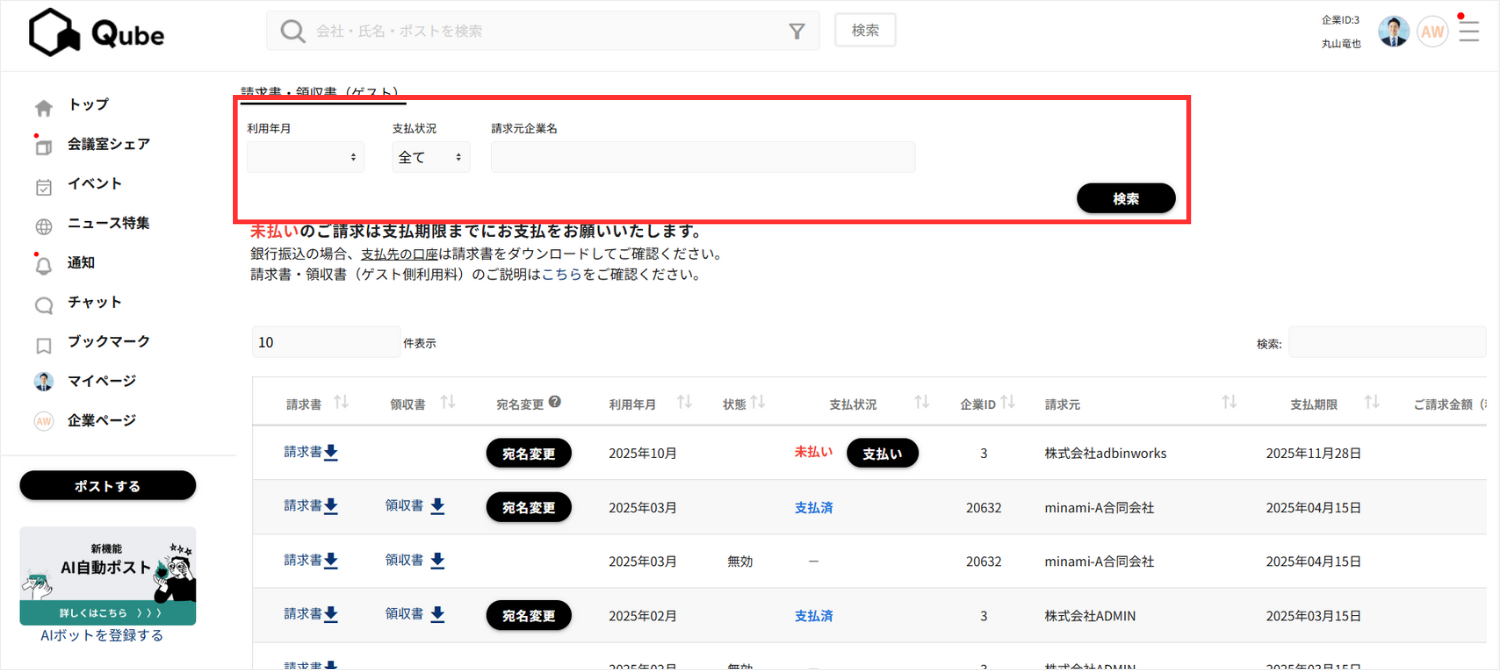
【補足】会社名を変更したい場合
※月末時点での会社名が領収書・請求書の宛名になります。登録した会社名が誤っていた場合などは、誤った会社名で領収書・請求書が発行されてしまいます。こちらを参考に、正しい会社名に変更してください。
※代表ユーザーのみ変更可能です。
1. 画面右上側の「三」をクリックします。
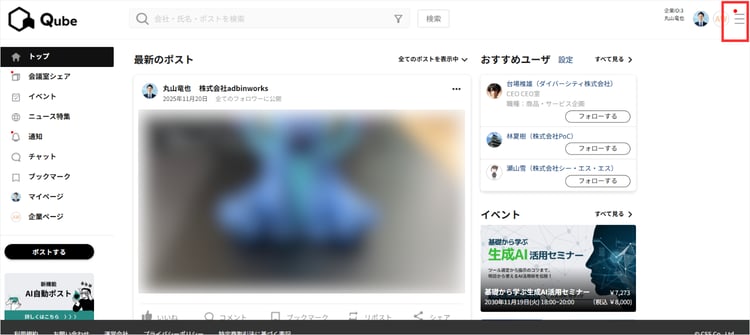
2.企業ページを開きます。
.png?width=750&height=335&name=2.%E4%BC%81%E6%A5%AD%E3%83%9A%E3%83%BC%E3%82%B8%E3%82%92%E9%96%8B%E3%81%8D%E3%81%BE%E3%81%99%E3%80%82%20(1).png)
3.新しい会社名を入力し、画面下部の「保存する」をクリックします。
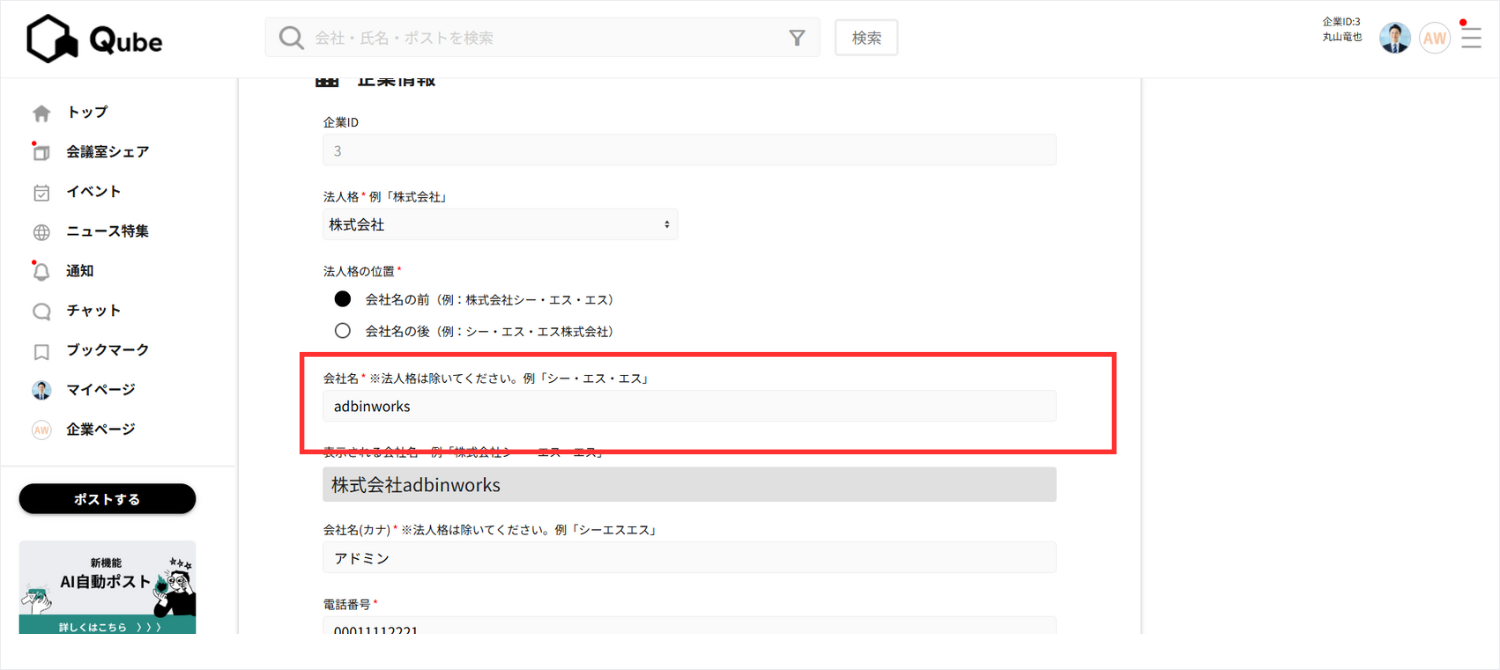
※法人格は「法人格」欄で設定するため、「会社名」には入力しないようご注意ください。
まとめ
請求書・領収書の宛名変更方法についてご紹介しました。
Qubeでは、ゲストご自身が請求書・領収書の宛名をいつでも変更・再発行でき、過去分の検索やPDFダウンロードまでスムーズに行えます。過去の書類も含めて簡単に変更・再発行できますので、ぜひご活用ください。
ご不明な点がございましたら、お気軽にQube運営チームまでお問い合わせください。

