



2026.9.10
問い合わせフォームの「メール通知」で起きやすい課題
HubSpotをはじめとするCRMツールに備わっている「フォーム」機能は、サイト内への設置も簡単で顧客情報の収集にとても便利です。ただ、通知設定をデフォルトの「メール」のみのまま運用していると、いざという時に対応が遅れてしまうことがあります。
これはHubSpotに限らず、通知をメールで受け取る仕組みそのものが持っている弱点です。日々忙しく動き回る実務担当者にとって、メール通知には以下のような問題が起こりがちです。
- 大量のメールに埋もれてしまう
業務連絡やシステムからのアラートなど、毎日届く膨大なメールの中に通知が紛れ込んでしまうと、どうしても発見が遅れます。 - 対応ステータス(誰が対応中か)が見えづらい
メールの通知先を複数人設定していても、誰が対応を進めているのかはメール画面上では分かりません。 - 対応の重複や二度手間が発生する
メールはチャットのスタンプのように気軽に応答できません。返信の手間から「誰かがやるだろう」と様子見になったり、同時に作業してしまったりと、連携ミスを招きやすくなります。
このように、メール通知に頼った運用は、見逃しや連携不足による対応遅れを招きやすい構造になっているのです。
HubSpotフォームのGoogleチャット連携機能のメリットと特徴
前章で触れたメール通知の課題を解消する手段が、HubSpotとGoogle Chatの「自動連携」です。
実はシー・エス・エスでも、以前は「担当者がメールを目視確認し、手作業で営業チームへチャットでリマインドする」というアナログな運用を行っていました。しかし、これでは担当者が休んだ途端にリマインドがされないうえにメールを見逃すリスクも残ります。
そこで手作業の限界を感じて導入したのが、まさにこの自動連携でした。
フォーム送信の通知先をGoogle Chatの専用スペースに設定するだけで、手動の運用にはない大きなメリットが生まれます。
|
これまでの運用 |
Google Chatへの自動連携 |
|
|
通知への気付きやすさ |
大量の受信メールに埋もれ、確認までにタイムラグが生じる |
普段使うチャットのポップアップにより、その場ですぐ気付ける |
|
共有の確実性 |
担当者不在時の共有停止や、見逃しが起きる |
システムが直接届けるため、人手に依存せず漏れなく届く |
|
対応状況の把握 |
メール作成の手間から状況共有が後回しになりやすい |
「対応します」のスタンプひとつで即座に完結 |
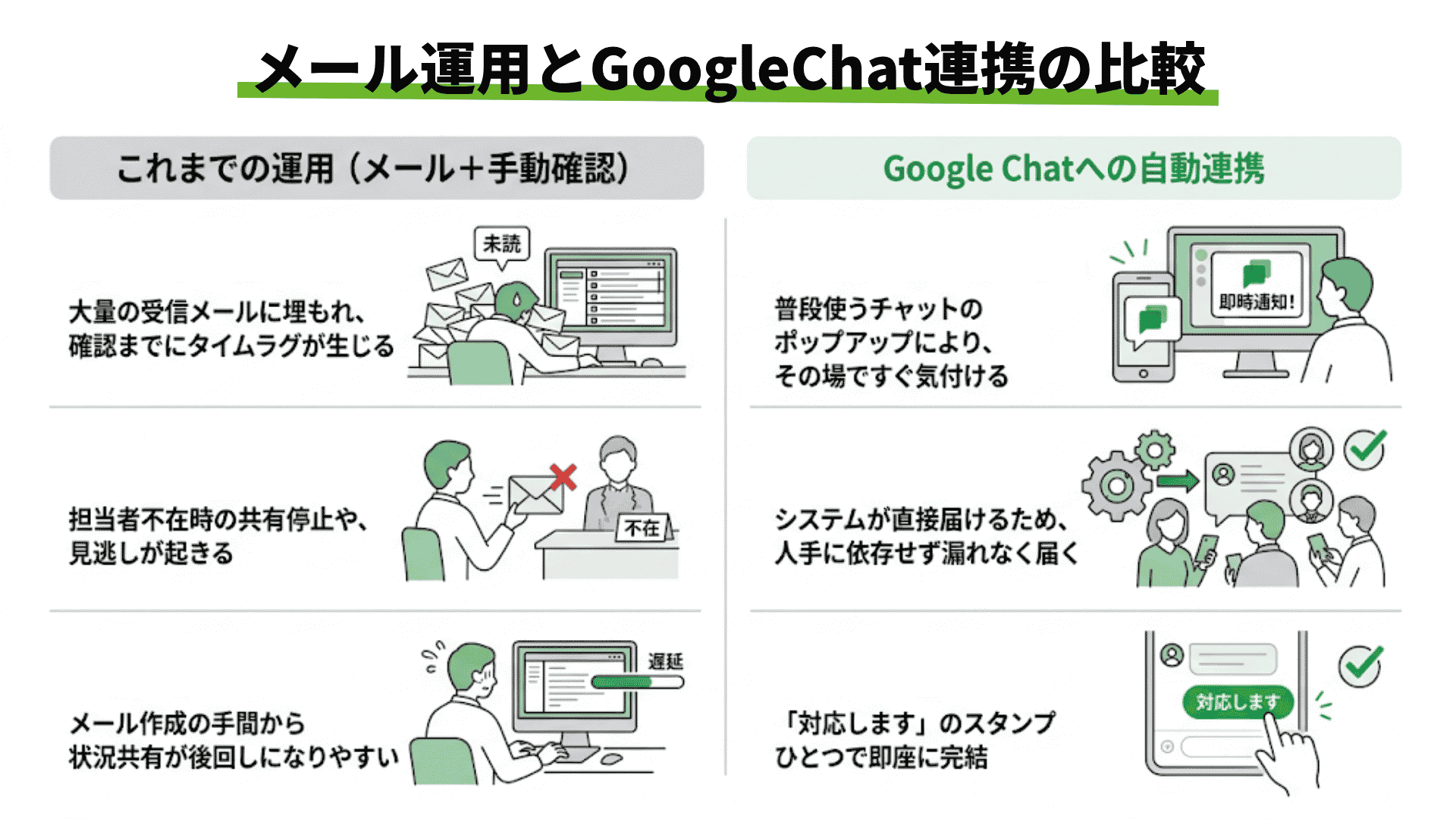
システムが自動で通知を飛ばしてくれる体制さえ整えれば、担当者不在時のヒヤヒヤ感や手作業での連絡ストレスから完全に解放されます。通知が届いた瞬間にチームの誰かがすぐ動ける状態を作れるのがこのシステムのメリットです。
【キャプチャ付き解説】HubSpotとGoogle Chatを連携するための4ステップ
ここからは、HubSpotのフォーム通知をGoogle Chatへ自動転送するための具体的な設定手順を解説します。
「プログラミングの知識が必要なのでは?」と不安になるかもしれませんが、心配ご無用です!HubSpotの「ワークフロー」機能と「Google Chat連携」を使い、画面の案内に沿って進めていくだけで簡単に設定できます。
具体的な手順は以下の4ステップです。
①通知を送る「起動条件」(きっかけ)を設定する
HubSpotの管理画面でワークフローを新規作成するか、既存のフォーム用ワークフローを開きます。画面上の「トリガー(これが発生すると開始)」の項目で「フォーム送信は完了しました」を選び、通知対象にしたい問い合わせフォームを指定します。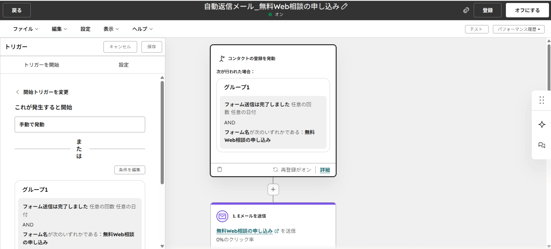
②「Google Chat通知を送信」アクションを追加する
条件設定のすぐ下にある「+」ボタンを押し、追加するアクションから「Google Chat通知を送信」を選びます。アカウントをマッピングしたら、通知を飛ばしたいGoogle Chatのスペース(例:新規問い合わせ連携チャット)を選択します。
※当社では、「Eメールを送信」アクションを先に配置し、問い合わせに対するサンキューメールの送信を同じワークフローに組み込んでいます。 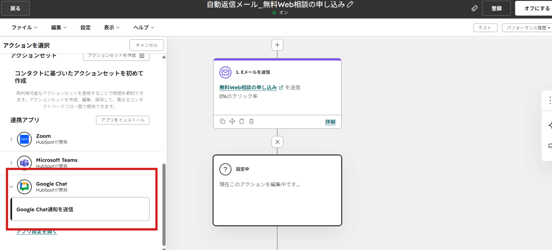
③通知メッセージの本文をカスタマイズして保存する
チャットに届く通知メッセージの本文を作成します。
「お名前」や「会社名」「メールアドレス」といったHubSpot上のコンタクト情報を動的に埋め込めるため、誰からの問い合わせかが一目でわかるメッセージを作成できます。 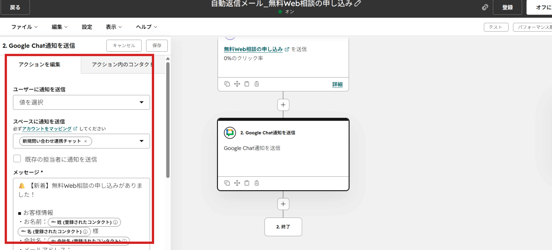
④「登録」ボタンからテスト送信を行う
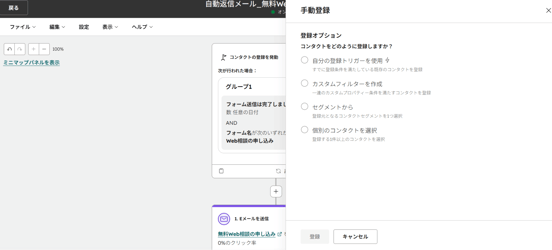
設定が終わったら、画面右上の「登録」ボタンをクリックします。
手動登録の画面が開くため、テスト用のコンタクトを選択して実行し、Google Chatの該当スペースへ正しく通知が届くか確認します。 「任意のコンタクトを選択」から、ご自身のデータを選ぶのがおすすめです。
※「登録」にコンタクトを登録することで、ワークフローの処理対象として追加することができ、実際にチャット送信が行われます。
これで、フォーム送信からGoogle Chatへの自動通知までの仕組みが完成です!
これまで手動での共有や確認漏れに悩まされていた運用も、このGoogle Chat自動連携によってメールだけでなくチャットでも即座にチームへ共有される体制へと変わります。
画面操作だけで完了!HubSpotとGoogle Chatを連携させてスムーズな対応へ
「これだけで本当に終わり?」と思うほど、ワークフローの設定自体は拍子抜けするくらい簡単だったはずです。特別なプログラミングの知識も要らず、画面の指示通りに数回クリックしただけで完了してしまいました。
設定作業自体はわずか数分ですが、得られる変化は小さくありません。
手動共有による見逃しや対応のタイムラグがなくなり、フォーム送信と同時にチーム全体へチャットで情報が届く体制が整います。問い合わせに対する初動レスポンスの速さと、対応状況の透明性が格段に向上する変化を実感できるはずです!
株式会社シー・エス・エスは、HubSpotのソリューションパートナーとして、今後もHubSpotの活用や業務プロセスの改善に役立つ実践的な情報をお届けしていきます。 ご期待ください!
【関連ページ】
※「HubSpot」は、HubSpot, Inc.の商標または登録商標です。この記事はHubSpot Solutions Partnerである当社(株式会社シー・エス・エス)の独自の取り組みを紹介するものであり、HubSpot, Inc.による後援や提携を受けたものではありません。

この記事の著者