



2026.6.15
そもそも「Google Workspace Studio」と「NotebookLM」とは?
本題に入る前に、今回連携した2つの主要ツールについて簡単に整理しておきます。
Google Workspace Studio とは
Google Workspace内でのさまざまな業務プロセス(メール送信、ドキュメント作成、ファイル操作など)を、ノーコード・ローコードで自動化できる統合プラットフォームです。APIの専門知識がなくても、トリガーとアクションを組み合わせることで、直感的にワークフローを構築できます。
最初の設定には多少の手間がかかりますが、一度構築すれば日々の定型業務を自動化でき、継続的な業務効率化の効果を得られます!
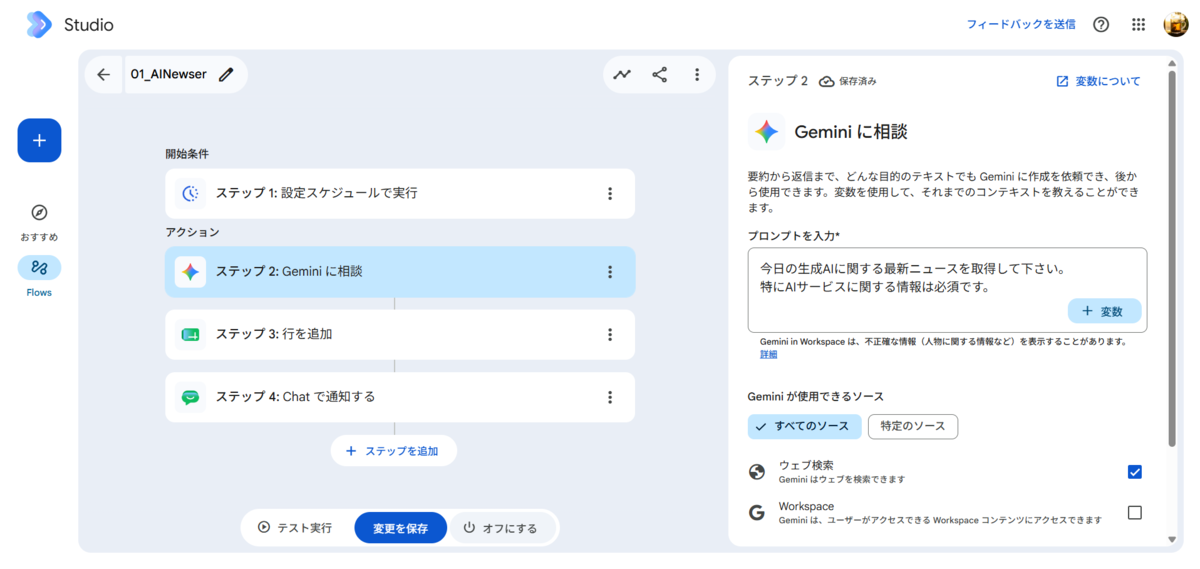 画面1:Google Workspace Studio
NotebookLM とは
Googleが提供するパーソナライズ型のAIアシスタントツールです。
一般的なLLMとは異なり、ユーザー自身がアップロードしたドキュメントやURL(ソース)をもとに回答を生成する「RAG(検索拡張生成)」を活用している点が大きな特徴です。ソースに基づいて回答を生成するため、無関係な情報を出力する「ハルシネーション(幻覚)」が起こりにくく、社内マニュアルや製品仕様書などの分析・情報検索に強みを発揮します。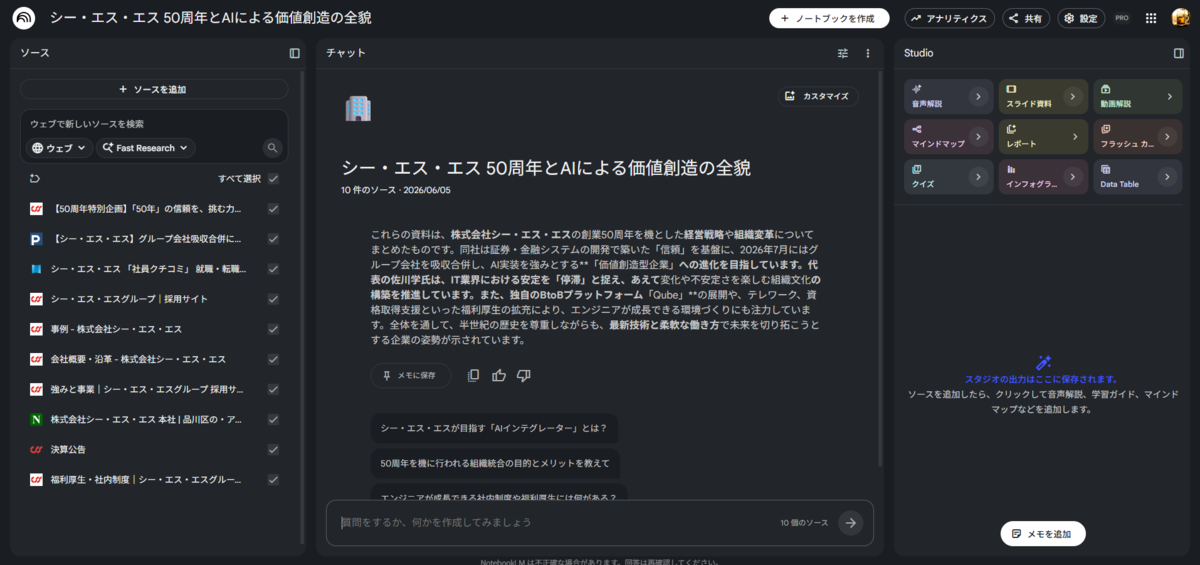
画面2:NotebookLM
今回のアップデートで何が変わったのか?
今回の統合により、Google Workspace Studioのフロー構築画面に「NotebookLMに質問(Ask NotebookLM)」という新しいアクションが追加されました。
これまでは、
-
問い合わせメールを受信する
-
手動でNotebookLMを開いてQA、マニュアルを参照する
-
AIに質問して回答を得る
-
回答をコピーして返信文を作成する
といった手順が必要でしたが、今回の統合によってこれらの作業を自動化できるようになりました。
つまり、「特定のメールを受信したら、その内容をNotebookLMに渡して回答案を生成する」という一連の流れを、数クリックで構築できるようになったのです。
実際に作ってみた
どれほど実用的なのかを確認するため、自社サービス「Qube」の問い合わせ対応業務を想定した検証を行いました。
【検証シナリオ】
お客様からQubeの使い方に関する問い合わせメール(Gmail)が届いたら、Workspace Studioが自動で起動。NotebookLM(マニュアルやヘルプを登録済み)に問い合わせ内容を渡し、それに基づいた回答案を作成し、Gmailの返信下書きとして自動保存する。
【構築手順】
NotebookLMでの事前準備
NotebookLM上で情報ソースとなるノートブックを作成し、最新のマニュアルやヘルプなどを読み込ませておきます。
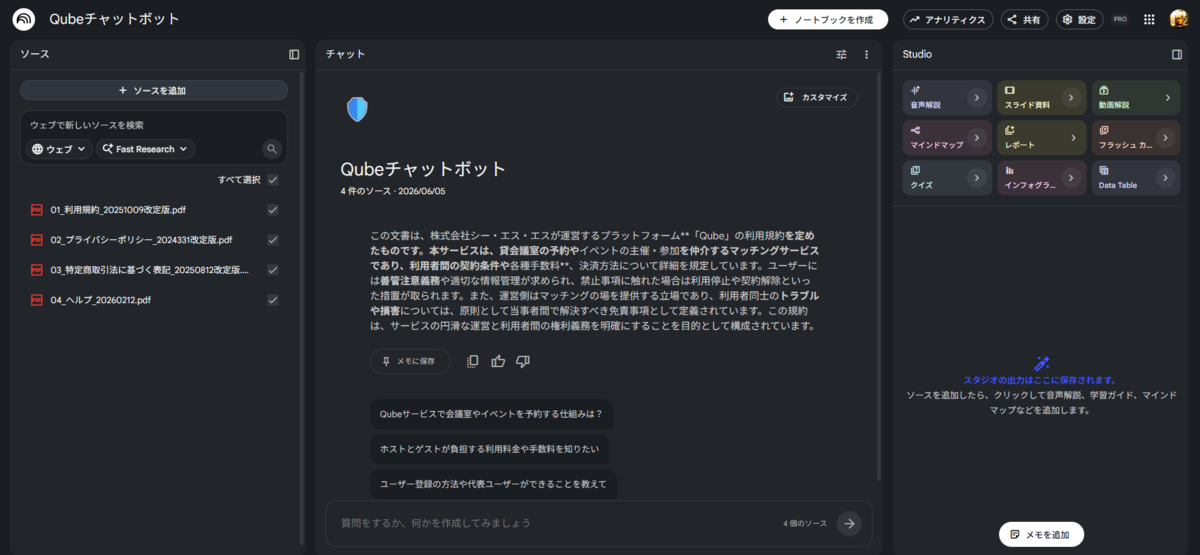
画面3:NotebookLM Qubeチャットボット
Workspace Studioでのトリガー設定
「Gmailで特定条件(例:件名に『お問い合わせ』が含まれる、または特定の共有メールアドレス宛て)のメールを受信したとき」をトリガーに設定します。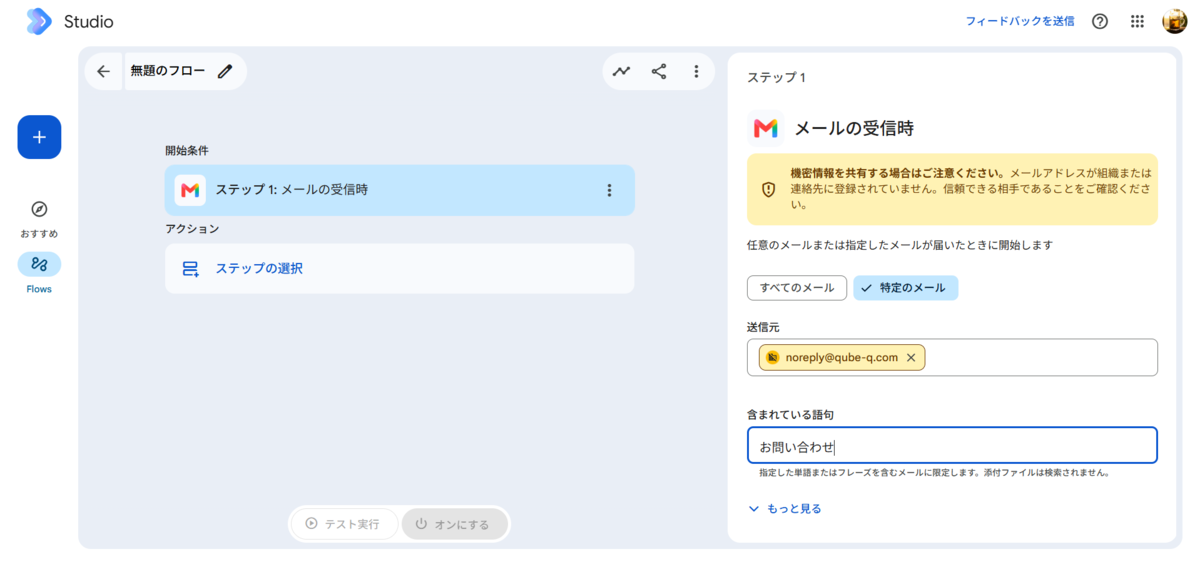
画面4:Google Workspace Studio フロー画面①
「NotebookLMに質問」ステップの配置
受信メールの本文を読み込ませるよう設定し、NotebookLMに対してプロンプトを入力します。
今回は以下のようなプロンプトを設定しました。
「受信した問い合わせ内容に対し、読み込ませてある資料のみを根拠にして、丁寧な返信文を作成してください。マニュアルに記載がない機能についての質問である場合は、その旨を正直に伝える返信案にしてください。推測での回答は避けてください。また、返信文以外は一切出力しないでください。」
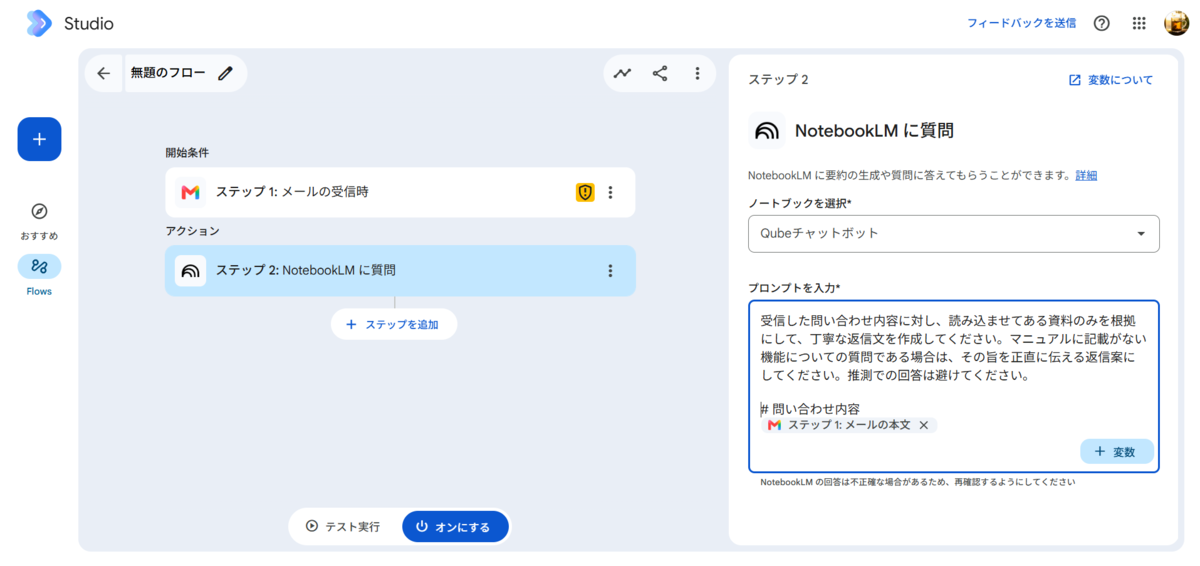
画面5:Google Workspace Studio フロー画面②
アクションステップの配置
「Gmail:返信の下書きを作成する」アクションを選択し、宛先を受信メールの送信元、本文をNotebookLMの出力結果(生成された回答)に設定します。
※宛先、件名は仮のものを設定しています。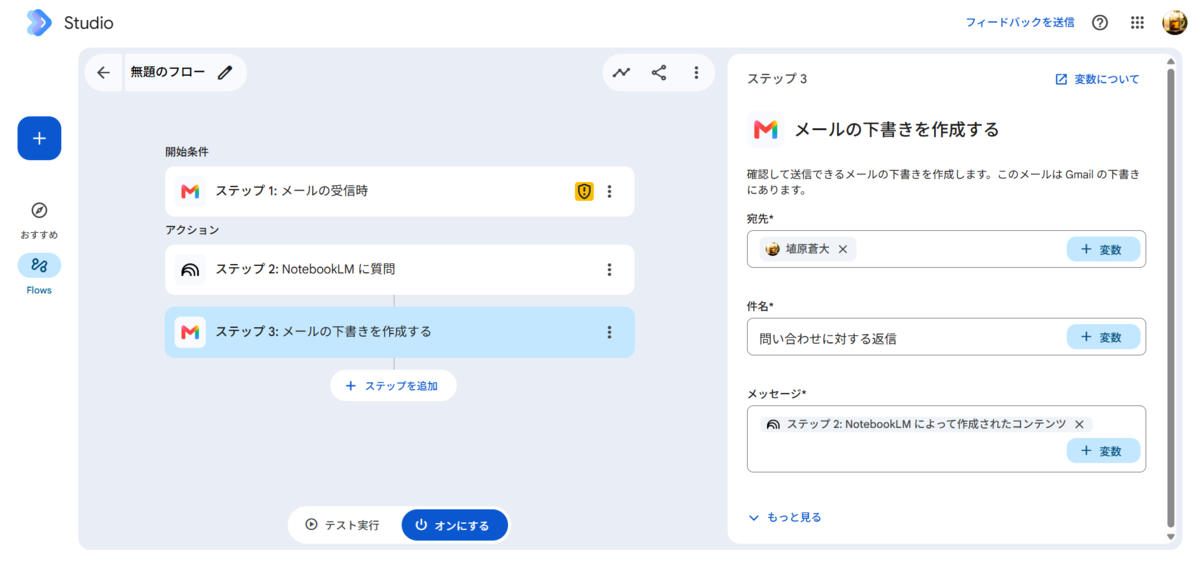
画面6:Google Workspace Studio フロー画面③
テスト実行およびリリース
画面下部の「テスト実行」からワークフローを試します。問題がなければ「オンにする」を押してリリース完了です。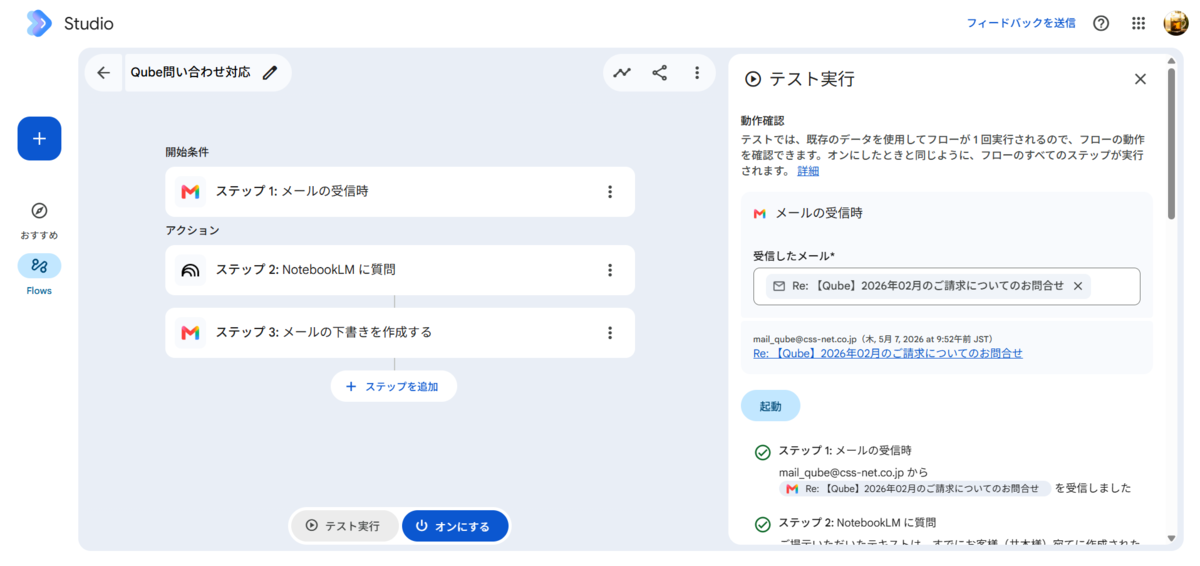
画面7:Google Workspace Studio フロー画面④
使ってみた感想
実際のお問い合わせ内容をもとにテストしたところ、数分後にはGmailの「下書き」フォルダに返信文が自動生成されていました。回答内容は資料の該当箇所を正確に参照しており、ハルシネーションも見られませんでした。一次回答のたたき台として十分に活用できるレベルだと感じました。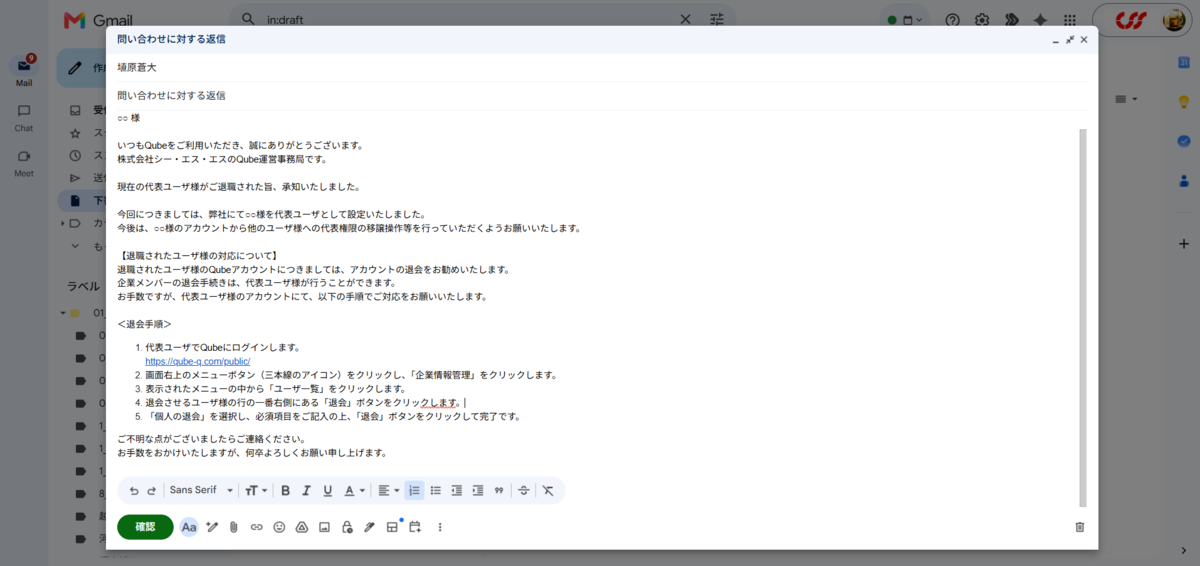
画面8:作成された返信メール文
ただし、この仕組みだけで問い合わせ対応を完全に自動化できるわけではありません。実際に運用をシミュレーションする中で、メリットと課題の両方が見えてきました。
【良い点】コピーするだけでチームへ展開できる手軽さ
今回の仕組みをチームで利用する場合、ベースとなるNotebookLMのノートブックを共有しておけば、作成したWorkspace Studioのフローをコピーして共有するだけで、他のメンバーも同じ仕組みをすぐに利用できます。
複雑なシステム構築や権限設定を行うことなく展開できるため、小規模なチームでも導入しやすいと感じました。
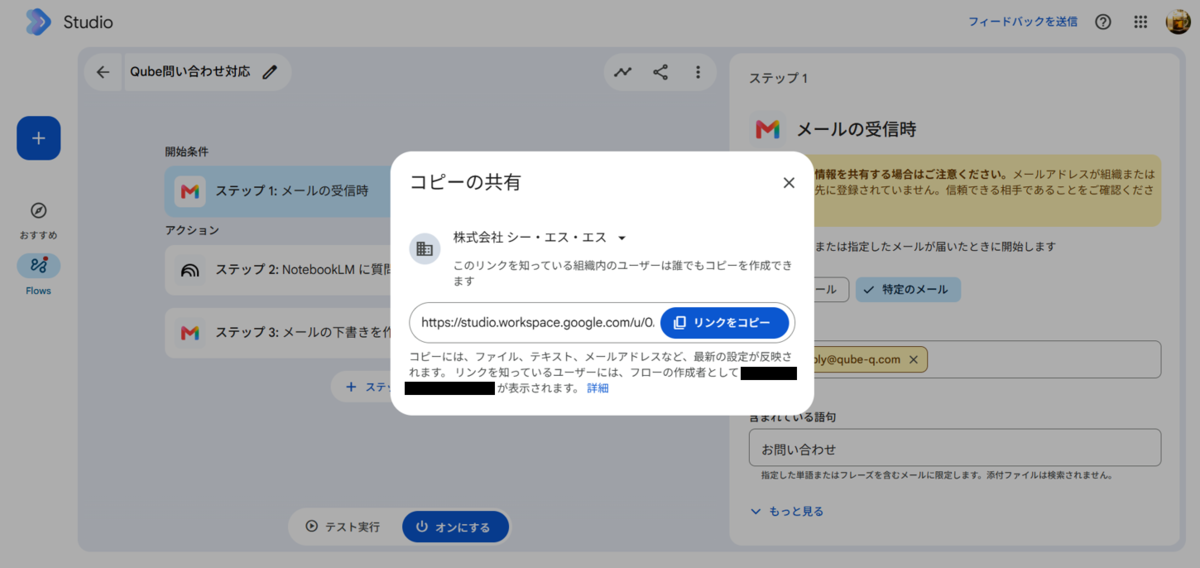
画面9:Google Workspace Studio 共有用ポップアップ
【課題】運用ルールの統一と回答品質の維持
- 共有時にコピーされることによる設定差異
フローは一元管理ではなく各メンバーの環境へコピーされるため、プロンプト変更や設定ミスにより、回答品質や運用ルールに差が生じる可能性があります。 - 感情的な表現や複雑な背景への対応
NotebookLMはソースに忠実な回答を得意としますが、お客様への配慮が必要な表現や複雑なケースへの対応には限界があります。そのため、人間ならではの判断が求められる場面では最終確認が必要だと感じました。
また、今回の検証では良好な結果が得られましたが、実運用する場合は生成された返信内容を人が確認する運用を前提とした方が安全です。特に契約内容や障害対応など、回答ミスが大きな影響につながるケースでは、人によるレビュー工程を残しておくことをおすすめします。
まとめ
今回は、Google Workspace StudioとNotebookLMの統合機能について、問い合わせ対応の自動化をテーマに検証してみました。
「お客様からメールが届いたら、それを受けてNotebookLMがマニュアルを参照し、Gmailの返信下書きを自動で作成する」という一連の流れを、ノーコードで実現できる点は非常に魅力的でした。
今回はメールをトリガーにした検証でしたが、この仕組みはアイデア次第でさまざまな業務へ応用できそうです。さらに、NotebookLMのチャットでできる「スライド作成」「音声解析」「ソース追加」なども、このWorkspace Studioから指示すれば対応可能です。
この機能は、生成AIを活用した業務効率化の選択肢として、今後ますます活用の幅が広がっていくことが期待されます!みなさんもぜひ、この機能を活用して業務効率化にチャレンジしてみてください!
この記事の著者